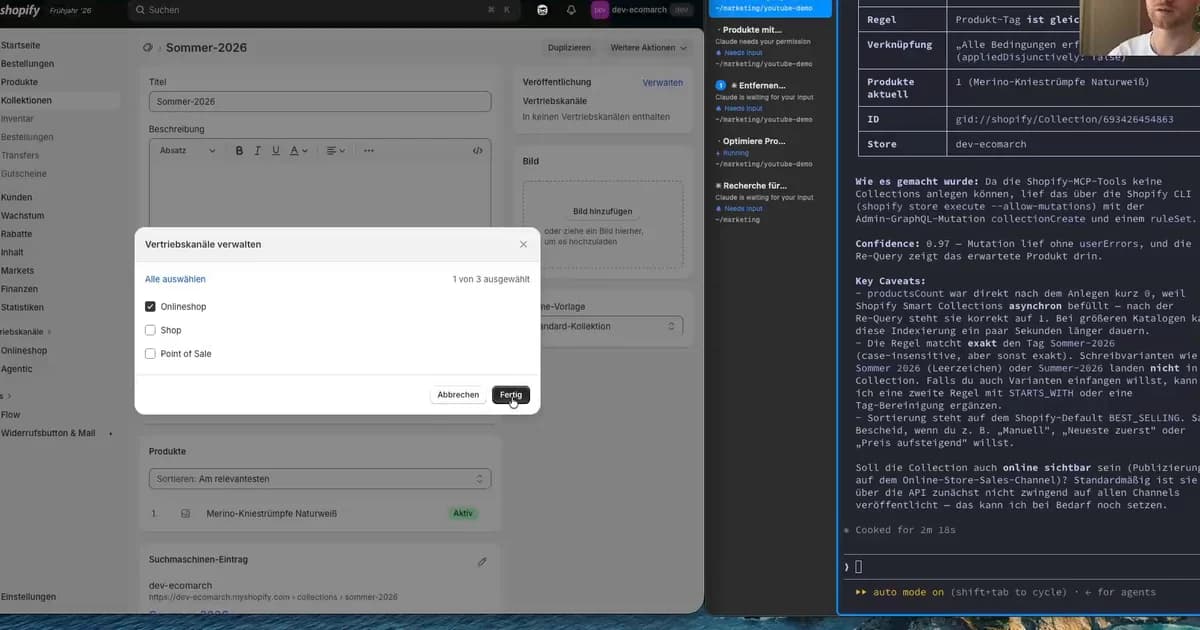
Seit Frühjahr 2026 kannst du einen Shopify-Shop steuern, ohne dich durch das Backend zu klicken. Du schreibst eine Anweisung in normaler Sprache, und ein KI-Agent erledigt den Rest: Produkte taggen, Kollektionen anlegen, Produkttexte überarbeiten.
Möglich macht das eine Kombination, die in der Hektik fast untergegangen ist: der offizielle Shopify-Connector für Claude und das Shopify AI Toolkit. Im Klartext heißt das, dein Shop ist über einen KI-Agenten bedienbar, nicht mehr nur über Menüs und Klicks.
In diesem Leitfaden zeige ich dir vier Dinge: was mit Claude und Shopify heute schon konkret geht, wie du deinen Shop ohne Code anbindest, wie du das Shopify MCP Schritt für Schritt einrichtest, von Claude Code bis zum Admin-Zugriff, und vor allem, wie du das so absicherst, dass es an einem echten Umsatz-Shop funktioniert. Ich baue und betreibe seit über zehn Jahren E-Commerce für den Mittelstand und setze genau das gerade bei Kunden ein. Den wichtigsten Teil, die Sicherheit, machen die meisten Anleitungen viel zu kurz.
TL;DR
- Du kannst Shopify per Anweisung statt per Klick steuern, mit Claude und dem offiziellen Connector oder dem Shopify AI Toolkit (MCP).
- Heute schon möglich: über 200 Produkte in Minuten taggen, Kollektionen automatisch anlegen, Produkttexte im Markenton überarbeiten.
- Neu und ausführlich: das komplette Shopify-MCP-Setup. Dev MCP in Claude Code und Claude Desktop, Storefront MCP, Admin-Zugriff per Custom App und die häufigsten Fehler samt Lösung.
- Das Anbinden ist nicht das Schwierige. Der offizielle Connector braucht keinen Code, das AI Toolkit per MCP richtet sich an Entwickler.
- Der eigentliche Wert liegt in der Sicherheit: Lesezugriff zuerst, nur die nötigen Rechte, erst am Test-Shop lernen, und wissen, wo die Daten landen (Shopify und Anthropic).
- Für dein Team verschiebt sich die Arbeit vom Klicken zum Entscheiden. Die Maschine macht die Fleißarbeit, dein Team trifft die Urteile.
2026 kippt im E-Commerce gerade etwas, das größer ist als das nächste Plugin: die Art, wie du deinen Shop bedienst. Bisher hieß Shop-Pflege klicken. Produkt öffnen, Feld ändern, speichern, nächstes Produkt. Jetzt kannst du stattdessen einen Satz schreiben und ein KI-Agent setzt ihn im Shop um.
Vor ein paar Wochen habe ich in einem Kundenshop über 200 Produkte umgetaggt. Solche Aufgaben übernehme ich auch als Shopify-Beratung, wenn du den Weg nicht selbst gehen willst. Im Backend wäre das ein halber Tag stumpfe Arbeit gewesen. Ich habe stattdessen eine Anweisung getippt, und ein paar Minuten später war es erledigt. Genau darum geht es hier.
Was heißt „Shopify mit Claude verbinden"?
Claude ist der KI-Assistent von Anthropic. „Mit Shopify verbinden" bedeutet, dass dieser Assistent direkt auf deinen Shop zugreifen und dort Aufgaben ausführen darf. Dafür gibt es 2026 drei Wege, und es lohnt sich, sie auseinanderzuhalten, weil sie für unterschiedliche Leute gedacht sind.
1. Der offizielle Connector (ohne Code). Anthropic bietet einen offiziellen Shopify-Connector für Claude an. Du aktivierst ihn direkt in der Claude-App, verbindest deinen Shop und kannst dann im Chat Anweisungen in Alltagssprache geben. Kein Programmieren, keine Konsole. Das ist der Weg für Shop-Betreiber und Teams, die einfach loslegen wollen.
2. Das Shopify AI Toolkit (für Entwickler). Shopify hat ein eigenes AI Toolkit veröffentlicht. Es verbindet KI-Tools wie Claude über das sogenannte MCP (Model Context Protocol) mit der Entwicklungs- und Verwaltungsebene deines Shops. Damit kann ein Agent nicht nur Daten lesen und ändern, sondern auch Code gegen die echten Shopify-Schemas prüfen, bevor etwas live geht. Das ist der Weg für Entwickler, Agenturen und Operatoren, die mehr Kontrolle brauchen.
3. Drittanbieter-Apps. Im Shopify App Store gibt es zusätzlich Apps, die eine Steuerung per KI anbieten. Die können praktisch sein, holen sich aber oft breite Zugriffsrechte. Für den Einstieg brauchst du sie nicht, der offizielle Connector deckt die wichtigsten Aufgaben bereits ab.
Kurz gesagt: „MCP" ist nur der technische Standard, über den Claude und Shopify miteinander reden. Du musst ihn nicht verstehen, um den Connector zu nutzen. Wenn du es selbst sauber aufsetzen willst, wird er wichtig. Das komplette Setup folgt weiter unten im MCP-Kapitel.
Was mit Claude und Shopify heute schon geht
Das ist kein Zukunftsversprechen. Diese Dinge laufen heute, an echten Shops. In der Auftakt-Folge meiner Serie „KI im Shop-Betrieb" zeige ich live an einem Shop, was 2026 wirklich geht:
Diese Folge ist Teil der Serie „KI im Shop-Betrieb". Schau sie dir in voller Länge auf YouTube an oder abonniere den Kanal für neue Folgen.
Die konkreten Aufgaben aus der Demo:
- Produkte in Masse taggen. „Finde alle Produkte mit Material Merino und füge den Tag Sommer-2026 hinzu." Ein Satz, hunderte Produkte, kein einziger Klick im Backend.
- Kollektionen automatisch anlegen. „Erstelle eine automatische Kollektion Sommer-2026, die alle Produkte mit diesem Tag enthält." Der Agent baut sie und befüllt sie selbst.
- Produkttexte im Markenton überarbeiten. „Nimm die fünf Produkte mit den schwächsten Beschreibungen und schreibe SEO-optimierte Texte auf Deutsch, im Markenton." In der Demo startet der Agent genau diese Aufgabe, den kompletten Ablauf zeige ich in einer eigenen Folge.
Das sind drei Beispiele aus einer langen Liste. Der gemeinsame Nenner: stumpfe oder wiederkehrende Arbeit, die bisher Senior-Stunden gefressen hat, läuft jetzt in Sekunden. Wenn du in deinem Shop täglich dieselben Handgriffe machst, ist das genau der Hebel. Mehr zum Grundprinzip findest du in meinem Beitrag zur Prozessautomatisierung im E-Commerce.
Wie du Shopify mit Claude verbindest
Der einfachste Weg ist der offizielle Connector, und der braucht keinen Code. Grob läuft es so:
- In der Claude-App die Connectoren öffnen und den offiziellen Shopify-Connector hinzufügen.
- Claude leitet dich zu Shopify weiter, wo du dich anmeldest und den Zugriff bestätigst.
- Du legst fest, welche Berechtigungen Claude bekommt. Genau hier wird es wichtig, dazu gleich mehr.
- Fertig. Du kannst direkt im Chat anfangen, Anweisungen zu geben.
Das dauert ein paar Minuten. Wer es lieber als Entwickler aufsetzt, nutzt das Shopify AI Toolkit per MCP, etwa in Claude Desktop, Cursor oder einem Terminal. Das gibt dir mehr Kontrolle über Rechte und Umgebung, ist aber kein No-Code-Weg mehr.
Wie das Anbinden konkret aussieht, zeige ich dir Schritt für Schritt im Video, inklusive der Absicherung, die die meisten überspringen:
Diese Folge ist Teil der Serie „KI im Shop-Betrieb". Schau sie dir in voller Länge auf YouTube an oder abonniere den Kanal für neue Folgen.
Shopify MCP einrichten: Schritt für Schritt
MCP steht für Model Context Protocol, einen offenen Standard, den Anthropic Ende 2024 veröffentlicht hat. Er legt fest, wie KI-Assistenten wie Claude mit externen Systemen sprechen. Statt dass jedes Tool eine eigene Integration baut, gibt es eine gemeinsame Sprache. Die Grundlagen habe ich im Beitrag Claude und MCP verständlich erklärt beschrieben, hier geht es um den Shopify-Teil. Shopify hat den Standard früh übernommen und betreibt inzwischen mehrere eigene MCP-Server. Genau hier werfen viele Anleitungen die Begriffe durcheinander, deshalb sortieren wir das einmal sauber.
Die Shopify-MCP-Server im Überblick
- Shopify Dev MCP (
@shopify/dev-mcp): der Entwickler-Server aus dem Shopify AI Toolkit. Er verbindet Claude mit der Shopify-Dokumentation, den aktuellen GraphQL-Schemas für Admin und Storefront, den Polaris-Komponenten und CLI-Befehlen. Zusätzlich validiert er Code gegen die echten Schemas, bevor etwas live geht. Wichtig: Er liest nur Doku und Schemas, an deinem Shop ändert er nichts. Kaputt machen kannst du damit also nichts. - Storefront MCP: läuft ohne Installation direkt auf deinem Shop unter
https://deinshop.myshopify.com/api/mcp. Darüber können KI-Assistenten deinen Katalog durchsuchen, Warenkörbe bauen und Fragen zu Versand oder Retouren beantworten. Das ist die Schnittstelle, über die Shopping-Agenten wie ChatGPT, Perplexity oder Claude in deinem Shop einkaufen. Du musst hier nichts einrichten, aber du solltest wissen, dass es sie gibt: Dein Shop ist damit Teil des Agenten-Commerce, ob du zuschaust oder nicht. - Customer Account MCP: ergänzt die Storefront-Seite um Kundenkonto-Aufgaben wie Bestellstatus, Rückgaben und Kontoinformationen.
- Der offizielle Claude-Connector: technisch ebenfalls MCP, nur fertig verpackt. Anthropic betreibt die Verbindung, du klickst sie zusammen, wie oben beschrieben. Für Admin-Aufgaben wie Produkte taggen oder Kollektionen anlegen ist das der Weg, den ich Shop-Betreibern ohne Entwickler-Hintergrund empfehle.
Auf einen Blick, damit du beim Suchen nach „Shopify MCP" nicht das Falsche installierst:
| Server | Wer betreibt ihn | Anmeldung | Zugriff | Wofür |
|---|---|---|---|---|
| Storefront MCP | Shopify, auf deiner Shop-Domain | keine | nur lesen: Katalog, Warenkorb, Richtlinien | Shopping-Agenten, die bei dir einkaufen |
| Customer Account MCP | Shopify | OAuth 2.0 des Kunden | Bestellstatus, Retouren, Kontodaten | Service-Assistenten für angemeldete Kunden |
| Dev MCP (AI Toolkit) | Shopify, lokal bei dir | keine | Doku, Schemas, Code-Validierung | Entwickler mit Claude Code, Cursor und Co. |
| Claude-Connector | Anthropic | Shopify-Login | lesen und schreiben, Rechte wählst du | Shop-Betreiber ohne Code |
| Community-Admin-Server | Open Source, du selbst | Custom App mit Scopes | Admin-API, lesen und schreiben | Operatoren, die volle Kontrolle wollen |
Merk dir die Faustregel: Storefront ist für Agenten, die bei dir kaufen. Alles andere ist für Agenten, die für dich arbeiten.
Shopify MCP mit Claude nutzen: welcher Server zu welchem Client passt
„Shopify MCP mit Claude" klingt nach einer Sache, ist aber eine Kette aus drei Entscheidungen: welchen Server du nimmst, in welchem Claude du ihn einträgst, und ob der Agent nur lesen oder auch schreiben darf. Die häufigste Enttäuschung entsteht genau hier. Jemand sucht „Shopify MCP", installiert den Dev MCP und merkt dann, dass der Agent zwar die komplette Doku kennt, aber an kein einziges Produkt herankommt.
So ordnest du es zu:
| Was du vorhast | Claude-Client | Was du einrichtest |
|---|---|---|
| Produkte, Kollektionen und Tags ändern, ohne Code | Claude-App | offiziellen Shopify-Connector aktivieren |
| Theme- und App-Code schreiben, GraphQL gegen das echte Schema prüfen | Claude Code | shopify-ai-toolkit-Plugin oder Dev MCP per claude mcp add |
| Dieselbe Entwicklerarbeit im Chatfenster statt im Terminal | Claude Desktop | Dev MCP in claude_desktop_config.json eintragen |
| Volle Kontrolle über die Rechte, eigener Server | Claude Code oder Claude Desktop | Custom App mit Scopes plus Community-Admin-Server |
| Nichts, dein Shop ist ohnehin erreichbar | fremde Shopping-Agenten | nichts, der Storefront MCP läuft ohne dein Zutun |
Zwei Dinge sparen dir dabei Zeit. Erstens: Connector und Dev MCP schließen sich nicht aus. Der Connector arbeitet am Shop, der Dev MCP am Code. Beide parallel zu betreiben ist der Normalfall, kein Konflikt. Zweitens: Fang mit Leserechten an. Ein Agent, der zuerst nur berichten darf, deckt deine Datenprobleme auf, bevor er sie in Masse in den Shop schreibt.
Shopify Dev MCP in Claude Code einrichten
Claude Code ist Anthropics Agent fürs Terminal, und für E-Commerce-Arbeit ist die Kombination aus Claude Code und dem Dev MCP mein tägliches Werkzeug. Voraussetzung ist Node.js ab Version 18.
Seit Shopify den Dev MCP ins AI Toolkit gepackt hat, gibt es zwei Wege. Shopify empfiehlt inzwischen das Plugin, weil es MCP-Server und Agent Skills bündelt und sich selbst aktualisiert:
claude plugin install shopify-ai-toolkit@claude-plugins-official
Wer den MCP-Server lieber direkt einbindet, etwa weil der Client keine Plugins kennt oder weil du genau sehen willst, was läuft, nimmt weiterhin den Einzeiler:
claude mcp add --transport stdio shopify-dev-mcp -- npx -y @shopify/dev-mcp@latest
Danach Claude Code neu starten, fertig. Ab jetzt kann der Agent die Shopify-Doku durchsuchen, GraphQL-Abfragen gegen das echte Schema prüfen und Theme-Code validieren, bevor er ihn dir vorschlägt. Der praktische Effekt: Claude rät nicht mehr, wie die Admin-API gerade aussieht, er schlägt nach. Gerade bei Liquid-Themes und GraphQL-Queries sinkt die Fehlerquote deutlich.
Wenn du wissen willst, was der Agent da konkret aufruft: Die Tools heißen learn_shopify_api (immer zuerst, liefert den API-Kontext), search_docs_chunks und fetch_full_docs für die Doku, introspect_graphql_schema fürs Schema, validate_graphql_codeblocks und validate_theme für die Prüfung. Die Namen ändern sich mit den Versionen, mit npx @modelcontextprotocol/inspector siehst du den aktuellen Stand.
Ein Punkt, den fast jede Anleitung verschweigt: Das AI Toolkit sendet standardmäßig Nutzungsdaten an shopify.dev/mcp/usage. Laut README gehören dazu Suchanfragen, validierter Code und in Claude Code deine letzte Nachricht im Wortlaut, gekürzt auf 2000 Zeichen. Für einen Testshop ist das egal. Sobald in deinen Prompts Kundendaten, Preise oder interne Strategien stehen, ist es das nicht mehr. Abschalten geht mit einer Umgebungsvariable:
export OPT_OUT_INSTRUMENTATION=true
Oder dauerhaft mit einer leeren Datei unter ~/.config/shopify-ai-toolkit/opt-out. Ich setze das bei jedem Kundensetup, bevor der erste Prompt rausgeht.
In Claude Desktop funktioniert derselbe Server über die Konfigurationsdatei claude_desktop_config.json:
{
  "mcpServers": {
    "shopify-dev-mcp": {
      "command": "npx",
      "args": ["-y", "@shopify/dev-mcp@latest"]
    }
  }
}
Nach dem Speichern Claude Desktop komplett beenden und neu starten, sonst tauchen die neuen Tools nicht auf.
Storefront MCP: der Server, der ohne dich läuft
Der Storefront MCP ist der Teil von „Shopify MCP", den du nicht einrichtest, sondern nur kennen musst. Jeder Shopify-Shop hat ihn, er läuft unter https://deinshop.myshopify.com/api/mcp, und er braucht keine Anmeldung. Anfragen sind einfache HTTP-POSTs im JSON-RPC-2.0-Format. Genau darüber schauen Shopping-Agenten aus ChatGPT, Gemini oder Copilot in deinen Laden. Und das ist kein Nischenthema mehr: Im November 2025 meldete Shopify, dass der Traffic aus KI-Assistenten seit Januar 2025 um das Siebenfache gestiegen ist, die darüber ausgelösten Bestellungen um das Elffache.
Was ein Agent dort tun kann, sagen die Tool-Namen: search_shop_policies_and_faqs beantwortet Fragen zu Versand, Rückgabe und Service. get_cart liest einen Warenkorb samt Checkout-Link, update_cart legt Artikel hinein oder ändert Mengen. Für den Katalog gibt es einen zweiten Endpunkt unter /api/ucp/mcp mit search_catalog, lookup_catalog und get_product. Das „UCP" darin steht für Universal Commerce Protocol, den Standard, den Shopify Anfang 2026 mit Google für den Agenten-Handel vorgestellt hat. Shopify stellt die Katalog-Tools gerade darauf um, rechne also mit Änderungen an dieser Stelle.
Was der Storefront MCP nicht kann: schreiben. Kein Agent legt darüber Produkte an oder ändert Preise. Er kauft, er fragt, mehr nicht. Für dich als Händler heißt das dreierlei. Erstens: Deine Produktdaten, Richtlinientexte und FAQ sind jetzt auch das, was ein KI-Agent deinen Kunden vorliest. Lücken dort sind Lücken im Verkaufsgespräch. Zweitens: Nur Produkte, die im Online-Store-Kanal veröffentlicht sind, tauchen dort auf. Drittens: Wer einen eigenen Shopping-Assistenten auf dem Shop bauen will, nutzt genau diesen Server als Datenquelle, zusammen mit dem Customer Account MCP für angemeldete Kunden. Das ist ein Entwicklerprojekt, kein Nachmittag.
Wenn der Agent wirklich schreiben soll: Admin-Zugriff per MCP
Der Dev MCP liest nur. Sobald ein Agent Produkte ändern, Kollektionen anlegen oder Texte einspielen soll, führen zwei Wege zum Ziel:
- Der offizielle Claude-Connector. Für die allermeisten Shops die richtige Wahl: Anthropic und Shopify kümmern sich um Authentifizierung und Betrieb, du vergibst die Rechte beim Verbinden und kannst sie jederzeit wieder entziehen.
- Ein eigener MCP-Server mit Admin-API-Token. Für volle Kontrolle legst du im Shopify-Admin unter Apps eine Custom App an, vergibst ihr exakt die Scopes, die die Aufgabe braucht (zum Beispiel
read_productsundwrite_products, aber eben nichtread_customers), und hinterlegst den erzeugten Admin-Token in einem MCP-Server, der die GraphQL Admin API anspricht. Solche Server gibt es als Open Source, und du kannst sie mit dem Dev MCP an deiner Seite auch selbst bauen. Prüfe fremden Code vor dem Einsatz, oder lass ihn prüfen: Der Token ist der Schlüssel zu deinem Shop.
Der verbreitetste Community-Server ist shopify-mcp von GeLi2001 auf GitHub. Er bringt 31 Tools für die GraphQL Admin API mit: Produkte samt Varianten und Optionen, Kunden inklusive Zusammenführen von Dubletten, Bestellungen bis hin zu Storno, Fulfillment und Erstattung, dazu Metafelder, Bestände und Tags. Achte beim Installieren auf den Namen: Das Paket heißt shopify-mcp, nicht shopify-mcp-server. Das zweite ist ein anderes Projekt mit anderer Konfiguration, und die Fehlermeldung „SHOPIFY_ACCESS_TOKEN environment variable is required" ist fast immer genau diese Verwechslung.
Seit dem 1. Januar 2026 legst du neue Custom Apps im Dev Dashboard an, und statt eines statischen Tokens bekommst du Client-ID und Client-Secret. Der Server tauscht die beiden automatisch gegen einen Zugriffstoken, der rund 24 Stunden gilt, und erneuert ihn selbst. Ältere Apps mit einem shpat_-Token laufen weiter. In Claude Code sieht die Einbindung so aus:
claude mcp add --transport stdio shopify-admin -- npx -y shopify-mcp --clientId DEINE_CLIENT_ID --clientSecret DEIN_CLIENT_SECRET --domain deinshop.myshopify.com
Die Scopes vergibst du beim Anlegen der App, und hier gilt wieder: nur, was die Aufgabe braucht. Für Produktpflege reichen read_products und write_products. Bestellungen und Kunden bleiben außen vor, bis du sie wirklich brauchst.
Egal welcher Weg, die vier Sicherheitsregeln aus dem nächsten Abschnitt gelten für beide.
Troubleshooting: die häufigsten MCP-Stolpersteine
Aus Projekten und aus meinem eigenen Setup, die sechs Klassiker:
- Die Tools tauchen in Claude nicht auf. Fast immer eine von zwei Ursachen: Node.js fehlt oder ist älter als Version 18, oder der Client wurde nach der Konfiguration nicht komplett neu gestartet. Erst Node prüfen (
node -v), dann Claude Desktop beziehungsweise Claude Code wirklich beenden und neu öffnen. npxbricht unter Windows ab. In der Config"command": "cmd"mit"args": ["/k", "npx", "-y", "@shopify/dev-mcp@latest"]verwenden, dann läuft der Start über die Windows-Shell. So steht es auch in der Shopify-Doku.- Schreibaktionen schlagen fehl, Lesen geht. Das ist kein MCP-Problem, sondern ein Rechte-Problem: Der Custom App fehlt der passende Write-Scope. Im Shopify-Admin die App-Berechtigungen erweitern und den Token neu erzeugen.
- Du willst sehen, was ein MCP-Server wirklich kann. Mit
npx @modelcontextprotocol/inspectorstartest du eine Oberfläche, die jeden MCP-Server und seine Tools anzeigt. Das ist auch der schnellste Weg zu prüfen, ob ein Community-Server hält, was er verspricht. - Der Agent bekommt plötzlich 429-Fehler. MCP hebt die Shopify-Limits nicht auf. Die GraphQL Admin API erlaubt 50 Kostenpunkte pro Sekunde, die REST-API 2 Anfragen pro Sekunde. Ein Agent, der hundert Produkte einzeln aktualisiert, rennt da rein. Lösung: Aufgaben bündeln, Pausen einbauen, oder den Agenten erst einen Plan erstellen lassen und dann in Paketen ausführen.
- Storefront-Tools liefern andere Namen als erwartet. Shopify zieht die Katalog-Tools gerade auf das Universal Commerce Protocol um, mit eigenem Endpunkt unter
/api/ucp/mcpund einem Pflichtfeld für das Agentenprofil. Wer gegen den alten Pfad gebaut hat, muss nachziehen. Vor jedem Update den Inspector laufen lassen.
Claude Code im Shop-Betrieb: vom Chat zum wiederholbaren Ablauf
Der Chat ist der Einstieg, aber der eigentliche Produktivitätssprung kommt, wenn Abläufe wiederholbar werden. Genau dafür ist Claude Code gedacht: Du beschreibst einen Ablauf einmal sauber, danach führt der Agent ihn auf Zuruf wieder aus, inklusive der Regeln, die du ihm mitgibst.
Ein Beispiel aus meiner Arbeit: wöchentliche Sortimentspflege. Der Agent zieht die Produkte mit fehlenden Tags oder schwachen Beschreibungen, erstellt einen Änderungsplan als Tabelle, und erst nach meiner Freigabe führt er die Änderungen über die Admin-API aus. Der Unterschied zum reinen Chat: Der Ablauf ist dokumentiert, jeder Schritt nachvollziehbar, und die Freigabe ist fest eingebaut statt guter Vorsatz.
Wie viel davon du nutzt, hängt von deinem Team ab. Meine Faustregel: Chat und Connector für Ad-hoc-Aufgaben, Claude Code mit MCP für alles, was regelmäßig wiederkehrt. Wie KI-gestützte Produkttexte konkret aussehen, zeige ich im Beitrag zum Produktbeschreibungen schreiben mit KI, und den SEO-Einsatz von Claude habe ich im Detail im Beitrag Claude für SEO beschrieben.
Der wichtigste Teil: den Zugriff absichern
Jetzt kommt der Teil, der den Unterschied macht zwischen einem netten Demo-Video und etwas, das du an deinen echten Umsatz-Shop lässt. Das Anbinden ist nicht das Schwierige. Es sicher zu machen, ist es.
Der Fehler, den ich am häufigsten sehe: Leute geben dem Agenten beim Verbinden gleich den Generalschlüssel, also volle Schreibrechte auf den Live-Shop. Mach das nicht. Vier Punkte, bevor ein Agent ernsthaft an deinen Shop darf:
- Lesezugriff zuerst. Lass den Agenten am Anfang nur lesen und vorschlagen, nicht ändern. So siehst du, ob er versteht, was du willst, ohne dass etwas passieren kann.
- Nie am Live-Shop lernen, erst am Test-Shop. Probier neue Abläufe an einem Entwicklungs- oder Test-Shop aus. Erst wenn es dort sauber läuft, gehst du auf den echten Shop.
- Nur die nötigen Rechte. Gib dem Agenten genau die Berechtigungen, die die Aufgabe braucht, nicht mehr. Wer nur Produkttexte schreiben soll, braucht keinen Zugriff auf Bestellungen oder Kundendaten.
- Schreiben über Freigabe. Kein Agent ändert hunderte Produkte live, ohne dass ein Mensch einmal Ja sagt und ohne dass du es zurückrollen kannst.
Wo deine Daten landen (DSGVO)
Ein Punkt, den du als Shop-Betreiber kennen musst: Wenn Claude auf deinen Shop zugreift, fließen Daten an zwei Stellen. Zum einen an Shopify, deine Plattform, das ist nichts Neues. Zum anderen an Anthropic, den Anbieter von Claude, denn der Agent verarbeitet das, was er aus deinem Shop liest.
Wenn dabei personenbezogene Daten im Spiel sind, etwa Kundennamen aus Bestellungen, brauchst du eine saubere Grundlage. Konkret heißt das: einen Auftragsverarbeitungsvertrag mit dem Anbieter, ein Zugriff, der so eng wie möglich gefasst ist, und die einfache Regel, dem Agenten keine Daten zu geben, die er für die Aufgabe nicht braucht. Für Produkt- und Sortimentsarbeit ist das unkritisch. Sobald Kundendaten oder Bestellungen ins Spiel kommen, gehört der Datenschutz vorher geklärt, nicht hinterher.
Das ist der Unterschied zwischen „cooles Tool ausprobiert" und einem Betriebsmodell, mit dem ein echtes Team arbeiten kann.
Was das für dein Team heißt
Was bedeutet das für ein E-Commerce-Team mit, sagen wir, zehntausend SKUs? Die Zeit deiner Leute verschiebt sich vom Klicken zum Entscheiden. Die Maschine macht die Fleißarbeit, dein Team trifft die Urteile. Das ist kein Stellenabbau, sondern ein Hebel: dieselben Leute, ein Vielfaches an Output, weniger Flüchtigkeitsfehler.
Meine These, und die meine ich ernst: In zwölf Monaten wird das Bedienen eines Shops über die reine Backend-Oberfläche aussehen wie Faxen. Gewinnen werden die Teams, die ihre Shop-Abläufe agent-first fahren, aber nur die, die es sicher tun.
Wenn du das in deinem Shop oder Team sauber einführen willst, ohne dir den Live-Umsatz zu zerschießen, wirf mir die erste Aufgabe einfach rüber: Die erste Aufgabe geht auf mich, du beschreibst das Problem, ich setze es um. Wenn du lieber erst reden willst, schauen wir in einem kostenlosen Erstgespräch, wo bei dir der größte Hebel liegt und wie ein sicheres Setup für deinen Shop aussieht. Wenn du tiefer in das Thema Effizienz einsteigen willst, hilft dir auch mein Überblick zu den Vorteilen und Strategien der E-Commerce-Automatisierung.
Häufige Fragen
Wie verbinde ich Claude mit Shopify?
Am einfachsten über den offiziellen Shopify-Connector für Claude. Du fügst ihn in der Claude-App unter den Connectoren hinzu, meldest dich bei Shopify an und bestätigst den Zugriff. Das braucht keinen Code und dauert wenige Minuten. Achte beim Bestätigen darauf, nur die Rechte zu vergeben, die du wirklich brauchst, und starte am besten mit Lesezugriff.
Gibt es ein Shopify MCP für Claude?
Ja. MCP steht für Model Context Protocol, den Standard, über den KI-Agenten mit externen Systemen reden. Das offizielle Shopify AI Toolkit stellt einen MCP-Server bereit, über den Claude mit deinem Shop und den Shopify-Schemas arbeiten kann. Dieser Weg richtet sich an Entwickler, die Claude lokal in Tools wie Claude Desktop, Cursor oder einem Terminal nutzen. Für den No-Code-Einstieg reicht der offizielle Connector.
Lässt sich Claude in Shopify integrieren?
Ja, über die offizielle Integration von Anthropic und Shopify. Claude führt dabei nur die Aktionen aus, die du bei der Einrichtung genehmigst. Die Empfehlung lautet: mit Standard- oder Lesezugriff starten und die Rechte erst erweitern, wenn du dem Ablauf vertraust.
Wie lässt sich KI mit Shopify verbinden?
Es gibt drei gängige Wege: der offizielle Connector ohne Code, das Shopify AI Toolkit per MCP für Entwickler und Drittanbieter-Apps aus dem App Store. Welcher passt, hängt davon ab, ob du einfach loslegen willst oder ein kontrolliertes Setup für ein Team brauchst.
Ist die KI-Steuerung von Shopify DSGVO-konform und sicher?
Sie kann es sein, wenn du sie sauber aufsetzt. Daten fließen zu Shopify und zum KI-Anbieter Anthropic. Sobald personenbezogene Daten im Spiel sind, brauchst du einen Auftragsverarbeitungsvertrag und einen möglichst engen Zugriff. Sicherheit erreichst du über vier Punkte: Lesezugriff zuerst, nur die nötigen Rechte, erst am Test-Shop lernen und Änderungen über eine menschliche Freigabe.
Was kostet es, Claude mit Shopify zu nutzen?
Der offizielle Connector und das Shopify AI Toolkit selbst kosten nichts extra. Du brauchst einen aktiven Claude-Zugang und deinen Shopify-Shop. Der eigentliche Aufwand steckt nicht im Anschließen, sondern im sicheren Einrichten und im Festlegen, welche Aufgaben der Agent übernehmen soll.
Kann Claude beim Shop-Design oder am Theme helfen?
Ja, in Grenzen. Über das Shopify AI Toolkit kann Claude Code und Templates gegen die echten Shopify-Schemas prüfen und so bei der Theme-Entwicklung unterstützen. Das ist eher ein Entwickler-Anwendungsfall. Für die tägliche Shop-Arbeit liegt der größere Hebel bei Produkten, Kollektionen und Texten.
Wie richte ich den Shopify MCP Server in Claude Code ein?
Mit einem Befehl im Terminal: claude mcp add --transport stdio shopify-dev-mcp -- npx -y @shopify/dev-mcp@latest. Danach Claude Code neu starten. Voraussetzung ist Node.js ab Version 18. Der Dev MCP gibt Claude Zugriff auf die Shopify-Dokumentation, die GraphQL-Schemas und die Code-Validierung, an deinem Shop ändert er nichts.
Was ist der Unterschied zwischen Shopify Dev MCP und Storefront MCP?
Der Dev MCP ist ein lokales Entwickler-Werkzeug: Dokumentation, Schemas und Code-Validierung, ohne Schreibzugriff auf den Shop. Der Storefront MCP läuft direkt auf deinem Shop unter /api/mcp und macht Katalog, Warenkorb und Shop-Informationen für Shopping-Agenten zugänglich. Der eine hilft beim Bauen, der andere macht deinen Shop für KI-Assistenten erreichbar.
Brauche ich Programmierkenntnisse für Shopify MCP?
Für den offiziellen Claude-Connector nicht, der ist reines Zusammenklicken. Für den Dev MCP reichen Terminal-Grundkenntnisse, die Einrichtung ist ein Einzeiler. Nur wer einen eigenen MCP-Server mit Admin-Zugriff betreiben will, braucht Entwickler-Wissen oder jemanden, der es mitbringt.